
浙江大学校园网由学校自主建设、统一管理和运维,为浙大在校师生提供全面的网络服务,覆盖教学办公楼、宿舍区等主要区域,实现多校区高速互联。
(一)激活账号
1.线上:身份数据已进入学校数据中心的人员可访问用户自助中心,点击【激活账号】→【统一身份认证】→设置网络账号密码(要求英文数字大于8位数且不能有特殊符号),仔细阅读并全部接受 浙江大学网络安全责任书.docx条款后准予使用。
2.线下:持蓝色正式校园卡和黄色功能卡人员可携带本人有效身份证件及校园卡至信息技术中心服务窗口办理。
校区 | 受理电话 | 受理地点 | 受理时间 |
紫金港 | 88981611 | 行政服务办事大厅115室19号窗口 | 周一至周四8:30-12:00,13:30-17:30; |
玉泉 | 87951762 | 图书馆702室 | 周一至周四8:30-11:30,13:00-16:45; |
华家池 | 86971518 | 老图书馆103室 | 周一、三、五8:30-11:30 |
西溪 | 88273001 | 西六教学楼333室 | 周二、四8:30-11:30 |
注意:
(1)网络账号初始为10元包月套餐,网络账号激活后,可享有1个月免费试用期(自助激活之日计起)。试用期内请勿缴费或更改套餐,否则将导致试用期立即结束,试用到期后如需继续使用请参照下面缴费方式进行缴费。
(2)如有更高上网需求,可在缴费后自助变更为30元或50元包月套餐,每月可自助更改套餐1次。
(3)在激活账号过程中,如发现“校园卡号”为空,请填写本人校园卡号,用于后续网络缴费。
(二)信息修改
1.线上:登录用户自助中心,点击左侧【用户信息修改】左侧【个人信息管理】中的【用户信息修改】→【新手机号】→【获取验证码】→输入验证码→【重置】。
2.线下:持蓝色正式校园卡和黄色功能卡人员可携带本人有效身份证件及校园卡至信息技术中心服务窗口办理。
(三)暂停网络账号/更换套餐
登录用户自助中心,自助申请暂停(预约暂停/恢复)或更换套餐。暂停期间,网络账号所有功能停用。
(四)注销方式
持蓝色正式校园卡和黄色功能卡人员可携带申请材料到信息技术中心服务窗口办理注销。请注意,网络账号注销的同时注销对应的 @zju.edu.cn邮箱;校园卡缴费的网络账号余额可退回原校园卡内。
申请材料:
1.本人有效身份证件原件及复印件
2.本人校园卡/工作证/学生证原件及复印件
(一)缴费方式
可通过校园卡、经费卡(线上、线下)、普通增值税发票、支票实现缴网络费。
1.校园卡缴网络费
通过校园卡缴费渠道包含:校园卡自助服务终端、校园卡APP、浙大钉APP、用户自助中心。
(1)通过校园卡自助服务终端缴费
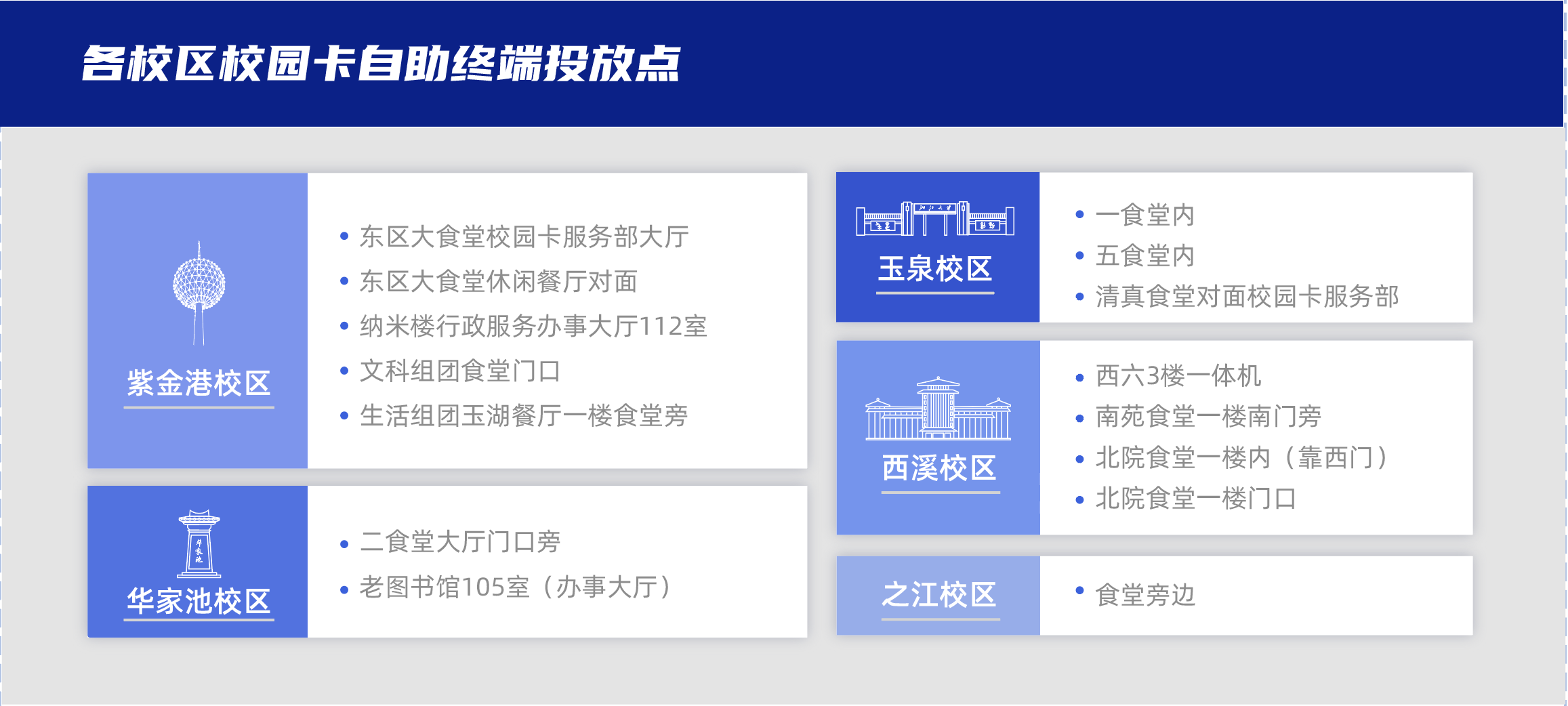
各校区【校园卡自助服务终端】→【缴网络费】→实体卡读取/用户登录→输入金额→【卡账户】→充值成功;
(2)通过校园卡APP缴费
登录【浙大校园卡】,打开底部【应用】→【缴网络费】→输入金额→【立即缴费】→充值成功;
(3)通过浙大钉APP缴费
登录【浙大钉】,打开底部【工作台】→查看【全部】→【浙大生活】→【网络缴费】→输入网络账号信息,点击【登录】→【缴费】→选择所需套餐,输入校园卡密码、金额、验证码→【提交】→【确定】→充值成功;
(4)通过用户自助中心myvpn缴费
登录用户自助中心,点击左侧【业务办理】→【缴网络费】→【校园卡】→输入校园卡密码、金额、验证码→【提交】→【确定】→充值成功;
2.经费卡线上缴网络费
访问浙江大学IT服务中心,点击【统一身份认证登录】→【网络缴费】→【选择经费卡】→【指定审核人】→通过【职工号】/【上网账号】直接【选中充值账户】→输入金额→【提交缴费】→【确定提交】→待指定审核人审核通过,则充值成功;
3.经费卡线下缴网络费
(1)携带浙江大学内部转账单.doc(经费主管签字、学院盖章)和经费卡到信息技术中心服务窗口缴网络费。
校区 | 受理电话 | 受理地点 | 受理时间 |
紫金港 | 88981611 | 行政服务办事大厅115室19号窗口 | 周一至周四8:30-12:00,13:30-17:30; |
玉泉 | 87951762 | 图书馆702室 | 周一至周四8:30-11:30,13:00-16:45; |
华家池 | 86971518 | 老图书馆103室 | 周一、三、五8:30-11:30 |
西溪 | 88273001 | 西六教学楼333室 | 周二、四8:30-11:30 |
(2)携带浙江大学内部转账单.doc(经费主管签字、学院盖章)和经费卡,在各校区计财处缴纳成功后请财务人员打印红色的《浙江大学记账凭单》,将《浙江大学记账凭单》和网络账号缴费清单交到信息技术中心服务窗口。
信息技术中心经费卡号 | ||
校区 | 部门代码 | 项目代码 |
玉泉 | 188750 | 659101 |
紫金港 | 588750 | 659101 |
华家池 | 388750 | 659101 |
(3)登录浙江大学计财处综合信息门户,【网上预约报账】→【结算点转账】→【付款业务】→【校内转账申请】→选择【结算点】→选择【所在校区的“校网中心”和项目号】→选择【用途和转账金额】→确认信息并打印“校内经费转账确认单”(项目负责人签名+转出单位盖章+网络账号缴费清单),到信息技术中心服务窗口缴费。
4.开普通增值税发票缴网络费
(1)付款单位银行转账到浙江大学账户(校区:紫金港,户名:浙江大学,开户行:农行杭州紫金港支行,账号:19042201040000014,行号:103331004223)
(2)付款方式:
①付款单位提供银行转账成功后的电子凭证、发票内容(单位名称+纳税识别号)、网络账号缴费清单、联系电话和联系邮箱,发邮件至 mail_team@zju.edu.cn,待信息技术中心负责财务的老师去计财处帮助认领,入账并开具发票,耗时约10个工作日。
注:若开专票还需提供银行账号、开户行、地址、电话和一般纳税人资质证明。
②打款2个工作日后,用户携带转账成功的电子凭证以及开票信息,自行前往浙江大学计财处认领费用到188750-659101并开具发票,再携带计财处开具的红色的《浙江大学记账凭单》和网络账号缴费清单前往就近校区信息技术中心服务窗口入账。
5.支票缴网络费
(1)若只需红色的《浙江大学内部结算单据》,可去就近校区的信息技术中心服务窗口缴纳。
注:信息技术中心服务窗口开具的《浙江大学内部结算单据》,计财处不予报销,二级单位需去所属财务报销。
(2)若需开普通的增值税发票,请到计财处缴费,税率由计财处据实结算,缴纳成功后请财务人员打印红色的《浙江大学记账凭单》,将《浙江大学记账凭单》和网络账号缴费清单交到信息技术中心服务窗口。
校园卡缴纳网络费用后,本人携带校园卡至信息技术中心服务窗口打印《浙江大学校内结算凭证》(每笔缴费记录仅限打印1次)。
(一)ZJUWLAN
采用开放式无加密网页认证方式,认证有效期为14天。时效期满后,需重新登录认证,方可继续使用。
(二)ZJUWLAN-Secure
采用IEEE 802.1x技术,提供更为安全的加密认证方式。
(一)ZJUWLAN
访问浙江大学网络认证页,输入用户名及密码,点击【登录】即可正常上网。
(二)ZJUWLAN-Secure
1.Andriod
打开【WLAN】,点击【ZJUWLAN-Secure】,【EAP方法】选择【PEAP】、【阶段2身份验证】选择【无】、【CA证书】选择【无】、【身份】和【密码】两栏输入网络账号信息、【匿名身份】无需填写,点击【连接】。
2.Windows10
打开【WLAN】,点击【ZJUWLAN-Secure】→【连接】,在弹出窗口中输入网络账号信息,点击【确定】。
3.iOS
打开【WLAN】,点击【ZJUWLAN-Secure】,在弹出窗口中输入网络账号信息,点击【加入】,点击【信任】。
4.macOS
打开【系统偏好设置】→【网络】,点击【ZJUWLAN-Secure】,在弹出窗口中输入网络账号信息,点击【加入】。
(一)教学办公区
紫金港校区均可通过自动获取IP上网;其他校区教学办公区需设置静态IP地址访问网络。
(二)学生宿舍区
紫金港和玉泉校区学生宿舍可自动获取IP,使用网络账号登录认证后才可访问校内和校外网络。
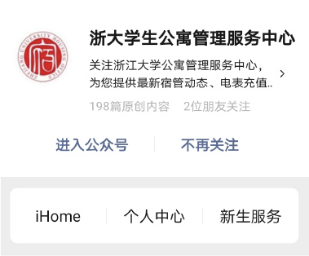
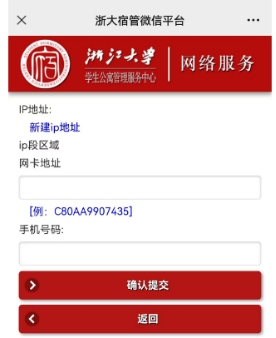
其他校区学生宿舍需绑定IP,请关注并登录“浙大学生公寓管理服务中心”,具体操作如下所示:
1.关注公众号“浙大学生公寓管理服务中心”。

2.点击进入【iHOME】。
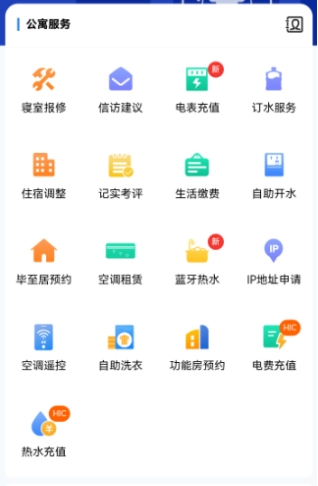
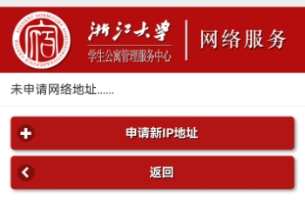
4.点击【申请新IP地址】,输入必要信息,完成申请。
(三)教职工宿舍及家属区
教职工宿舍IP静态分配,需要手动配置后连接网络。家属区(指求是村)若已有校网接入,设置IP后可以直接访问校内网;若没有校网接入,请线下发起【求是村入网申请】。
教职工携带申请材料至玉泉校区信息技术中心服务窗口免费办理,由信息技术中心按规范核定后准予接入。
申请材料:
1. 本人有效身份证件原件
2. 本人校园卡/工作证原件
3. 本人房产证
1. 网页端WebVPN
访问网址:https://webvpn.zju.edu.cn/
输入网络账号与密码,登录即可按需使用校内资源。
2. 客户端RVPN
点击【立即下载】→安装aTrust客户端,安装完成后输入校园网络账号与密码,登录即可按需使用校内资源。
请勿同时登录WebVPN和RVPN,避免出现访问异常。
(二)使用规范
根据《浙江大学校园网络管理暂行办法》《浙江大学网络与信息安全管理办法》相关规定,严禁师生外借、出租或售卖校园网络账号。一经发现违规行为,信息技术中心将停用涉事账号,并依据学校规章制度对账号责任人依规处理。
WebVPN需网页免户客端模式,仅支持访问http/https网页类应用;RVPN需安装客户端,登录成功后,除网页外还可访问远程桌面、SSH、Telnet等专业业务。
2. 使用WebVPN时,无法打开图书馆数据库?
部分图书馆数据库与WebVPN适配兼容有限,建议切换使用RVPN客户端访问。
3. 使用RVPN时,无法收到验证码?
RVPN已启用手机号二次验证,请登录用户自助中心,进入左侧菜单栏【个人信息管理】中的【用户基本信息】,核对预留手机号。如需变更,通过【用户信息修改】填写新手机号、获取并输入验证码后完成重置。
4. 校外访问时遇到其他问题如何报修?
登录【浙大钉】,打开底部【工作台】→【IT服务台】→点击【自助报障】,选择【RVPN/WebVPN】,填写基础信息后【提交工单】。
IPv4即可满足日常常规网络应用需求,无特殊业务需求建议默认沿用IPv4。
如需使用IPv6,可通过校园有线网络或ZJUWLAN-Secure无线网络,在终端设备开启IPv6相关设置即可接入。
1. 插入网线,在电脑端开启IPv6协议。
(1)点击【网络和Internet设置】。
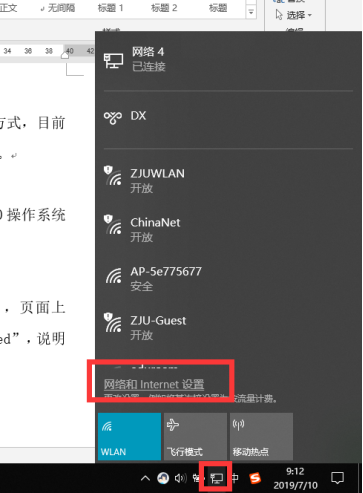
(2)点击【以太网】→【更改适配器选项】。
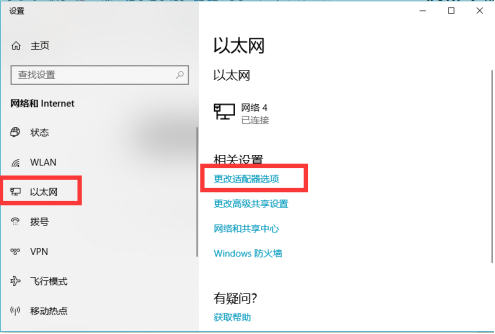
(3)右键点击【本地连接】→【属性】。
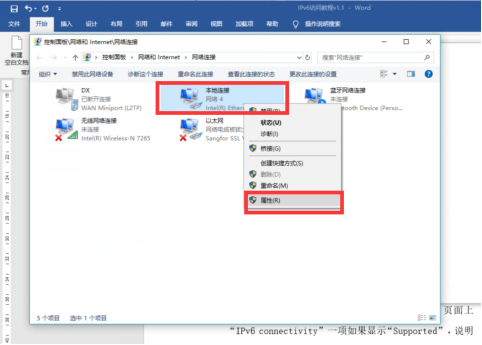
(4)勾选【Internet协议版本6(TCP/IPv6)】,如果没有该选项则表明本设备不支持IPv6协议。
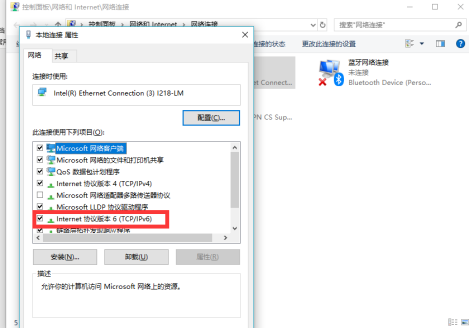
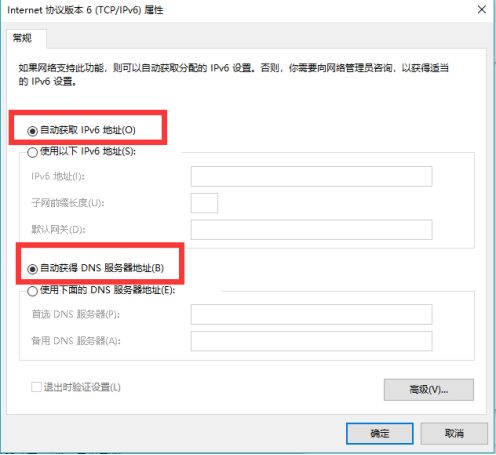
(5)双击【Internet协议版本6(TCP/IPv6)】,进入配置界面,选择【自动获取IPv6地址】和【自动获得DNS服务器地址】,点击【确定】完成配置。
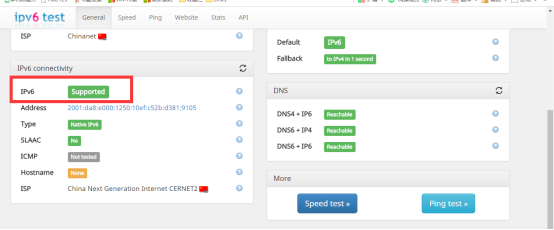
2. 完成IPv6配置后,可点击查看配置情况,页面上“IPv6 connectivity”显示“Supported”,说明已接入IPv6,可访问IPv6资源。
1. 学校哪些场景支持IPv6使用?
校园有线网络、无线网络ZJUWLAN-Secure均已开通IPv6服务。
2. Windows操作系统如何安装配置IPv6?
①Windows XP:在命令行窗口下,输入命令:ipv6 install。
②Windows 2003:在命令行窗口,输入命令:netsh interface ipv6 install。
③Windows 2000:下载安装包tcpipv6-001205-SP4-IE6.zip,解压后进入setup目录,运行hotfix.exe,安装完成后,重启电脑。进入【控制面板】→【网络和拨号连接】,右键【本地连接】→【属性】,【本地连接属性】→【安装】→【协议】→【添加】→【Microsoft Ipv6 Protocol】,完成设置。
专为到校访客提供临时免费无线网络服务,保障来访人员在校期间稳定、流畅上网。
(二)eduroam
Eduroam(education roaming)是一种安全便捷的全球无线漫游服务,为各国的教育科研网广泛采用。截至2025年9月,eduroam服务已覆盖全球100多个国家和地区。
已经加入eduroam联盟的用户,以其所在学校/单位的网络身份可免费接入eduroam wifi;浙江大学已正式加入eduroam联盟,师生到访国内外任何能搜索到eduroam wifi的地方,也可直接漫游接入(网络账号@zju.edu.cn和密码)。
Eduroam服务详情及账号权限说明,详见官网。
来访人员使用中国大陆手机号(+86,三大运营商境内号码)验证后登录,每30天可连续使用72小时,仅开放互联网访问权限,不支持访问校园网和数字图书馆电子资源。
截止目前,我校ZJU-Guest信号开通区域:
校区 | 开通区域 |
紫金港校区 | 求是书院、艺博馆、图书馆、临水报告厅、图书馆基础分馆、校友楼、蒙民伟楼、小剧场、体育馆、纳米楼、月牙楼、图书信息B楼、图书信息C楼、风雨操场、启真酒店、农生环大楼B座、农生环大楼E座、医学综合楼、医学专业图书馆、生科楼、南华园、医学科研楼、工程训练(金工)中心、西一教学楼、西二教学楼、东一教学楼、东五教学楼、尧坤楼、海纳苑8幢、海纳苑2幢、观通楼、成均苑1-4及7-10幢、开物苑1-6幢 |
玉泉校区 | 邵科馆、邵体馆、图书馆、永谦小剧场、第七教学楼、教十二大楼 |
西溪校区 | 西一教学楼 |
(二)eduroam
在浙江大学,eduroam联盟来访用户每月可享有15天网络使用权限,仅支持互联网访问,不支持访问校园网和数字图书馆资源(点击查询eduroam联盟成员名单)。
截止目前,我校eduroam信号开通区域:
校区 | 开通区域 |
紫金港校区 | 求是书院、艺博馆、西区图书馆、临水报告厅、图书馆基础分馆、校友楼、蒙民伟楼、小剧场、体育馆、纳米楼、月牙楼、图书信息B楼、图书信息C楼、风雨操场、启真酒店、农生环大楼B座、农生环大楼E座、医学综合楼、医学专业图书馆、生科楼、南华园、医学科研楼、工程训练(金工)中心、西一教学楼、西二教学楼、东一教学楼、东五教学楼、尧坤楼、海纳苑8幢、海纳苑2幢、观通楼、成均苑1-4及7-10幢、开物苑1-6幢 |
玉泉校区 | 邵科馆、邵体馆、图书馆、永谦小剧场、第七教学楼、教十二大楼 |
西溪校区 | 西一教学楼 |
1.访客网络享有哪些访问权限?
仅可访问互联网资源,不可访问校园网及数字图书馆资源。