
智云课堂是与线下教室相连的线上直录播学习平台,致力于为浙大师生提供优质的课程直播与回放服务。
该平台是我校线上线下混合式教学的重要环节。教师在线下教室无需复杂操作、即开即讲;平台在线上无感知储存课程教学资源;学生可在线上观看实时直播或录播并通过AI语音识别、PPT动态抓取等功能实现学习记录长效留存。
(一)平台登录
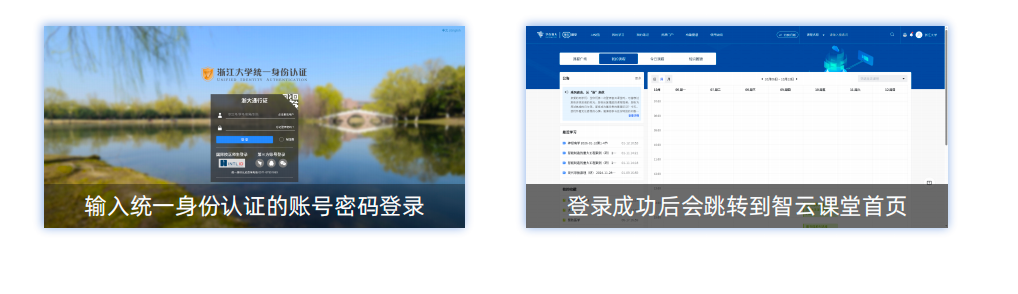
1. 访问智云课堂,通过【浙江大学统一身份认证】输入个人账号及密码登录。
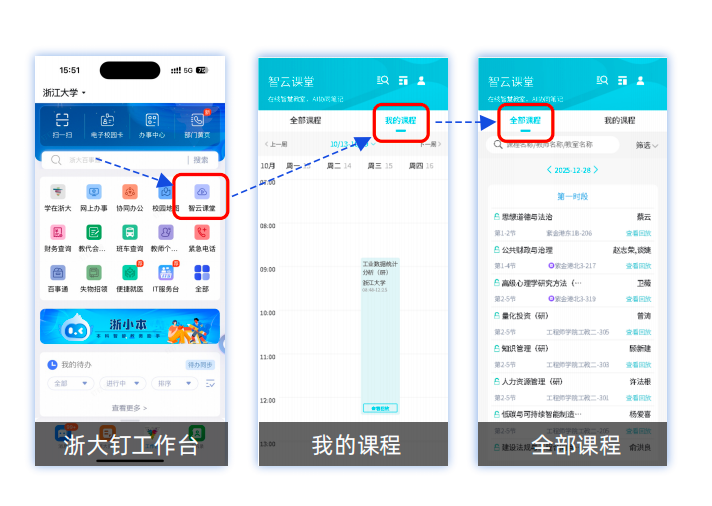
2. 登录【浙大钉】,打开底部【工作台】→【智云课堂】。
课程公开状态为【全校开放】的课程,无需申请可直接观看;
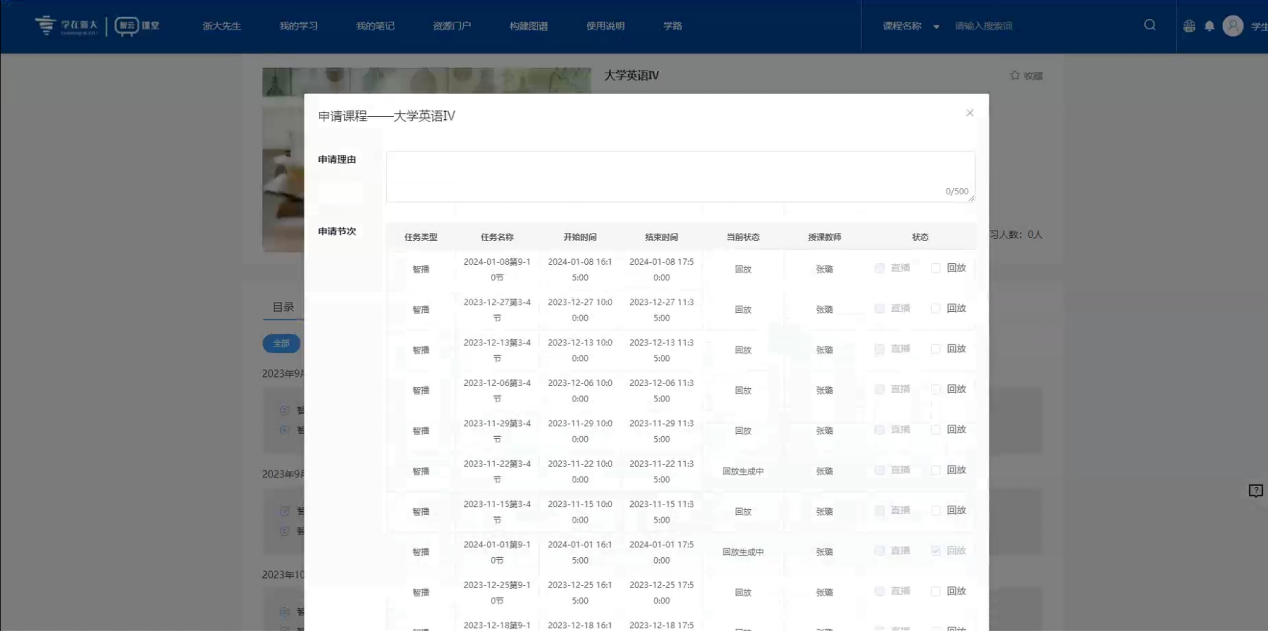
课程公开状态为【本班开放】的课程,可通过电脑端在平台上完成课程申请及审批进度查看,具体操作如下:
(1)找到目标课程后点击申请,弹出申请窗口;
(2)在【申请理由】栏填写具体申请原因;
(3)在【申请节次】表格中勾选所需节次,或点击【一键申请全部节次】;
(4)点击窗口底部【申请】按钮,提交申请。
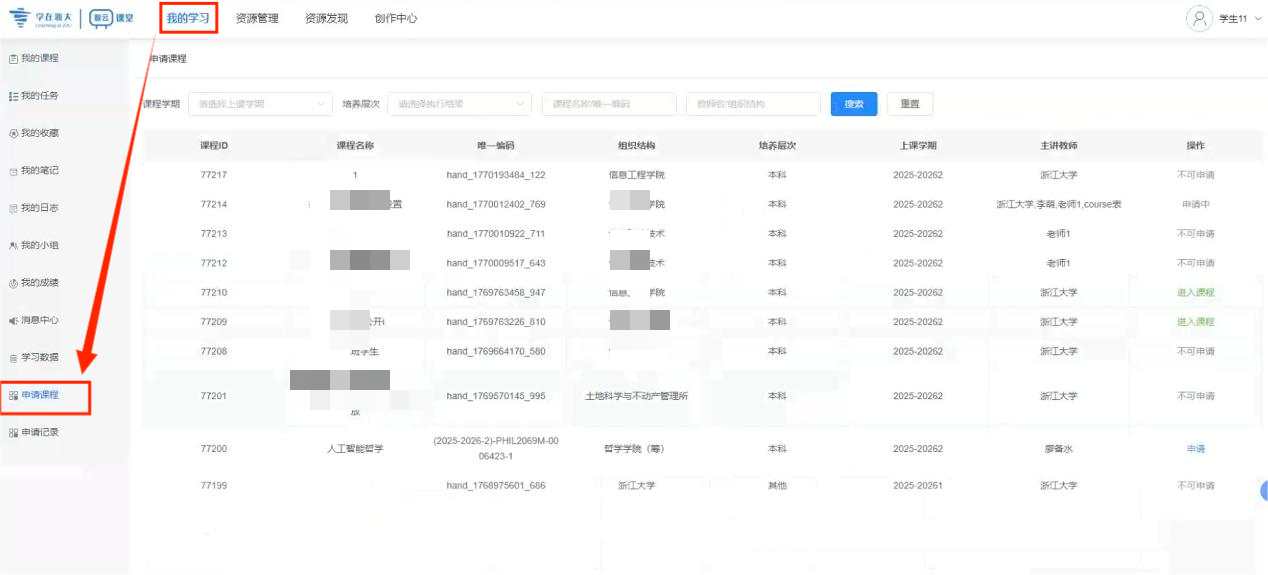
(1)点击页面上方【我的学习】,在左侧菜单栏选择”申请课程”,进入课程申请页面;
(2)通过顶部筛选条件(课程学期、培养层次等)或搜索框(输入课程名称/关键词)查找全校课程,点击【搜索】按钮获取课程列表;
(3)根据课程列表【操作】列提示进行操作:
- 显示【进入课程】:点击可进入课程详情页,查看已通过节次或申请未申请节次;
- 显示【不可申请】:表示该课程暂未开放申请权限;
- 显示【申请】:点击按钮即可按提示提交课程申请。
(三)查看课程申请记录/审批进度
已提交的课程申请,可通过【申请记录】实时查看审批进度及申请详情:
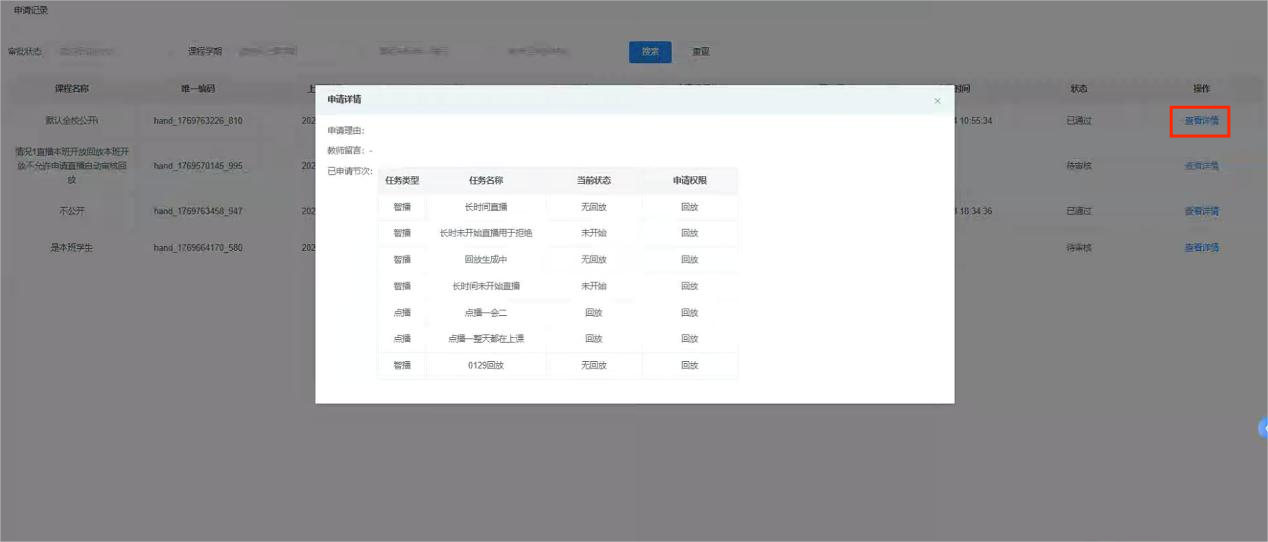
1. 点击页面上方/右上角【我的学习】,在左侧菜单栏找到”申请记录”,进入对应页面;
2. 页面以表格形式展示所有申请记录,清晰标注每一条申请的”审批状态”(已通过/待审核);
3. 如需查看申请详情,点击表格右侧操作列的”查看详情”,可查看申请理由、已申请节次、教师留言等信息。
(四)选听审批(教师端)
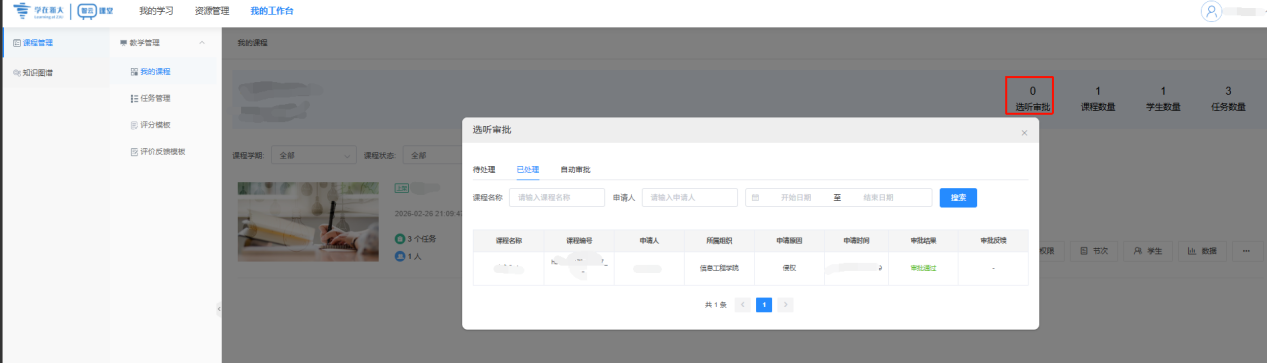
在课程管理页面点击【选听审批】,进入审批功能界面,顶部显示”待处理、已处理、自动审批”三个标签页,默认展示【待处理】列表,包含所属课程下所有学生的选课申请;
点击申请列表中的节次数字,可查看学生申请的具体课程节次;
支持对选课申请进行”批量通过/驳回”操作,同时可在对应标签页查看已审批、自动审批通过的申请记录。
1. 直播/回放的课程没声音或声音很小
(1)检查本地设备音量是否正常,尝试更换耳机/扬声器、刷新页面试听
(2)确认非本地设备问题后,可按以下方式自助报障:
方式一:登录【浙大钉】,打开底部【工作台】→【IT服务台】→【自助报障】→输入基础信息后点击【提交工单】
方式二:打开微信服务号【浙江大学信息技术中心】→【IT服务台】→【自助报障】
2. 直播/回放卡顿问题、提示网络不稳定
(1)请先按照以下步骤排查:检查本地网络是否正常,关闭其他占用带宽的程序
(2)校外观看卡顿,可以先登录RVPN再尝试观看。
(3)仍有问题,可自助报障。
3. 直播课程没有语音识别或无法查看PPT
(1)当天直播的语音识别会在课程结束后24小时内自动生成,可稍后再查看。
(2)回放无PPT可先联系任课老师获取课程PPT文件;因回放资源已完成转码归档,无法二次抓取PPT。
(3)其他情况请自助报障。
4. 课程的回放视频时长不足
请自助报障。
5. 如何在智云课堂上增加课程、更换上课教室?
(1)教务系统里增加/更新信息,次日会同步到智云课堂。
(2)如在教务系统无法操作,请自助报障。
6. 教师登录智云课堂没有“工作台”
请自助报障(操作同上),提供教师姓名和工号。
7. 智云课堂课程直播画面不正常
(1)确认上课老师是否变更了上课地点。变更上课地点需由任课老师提前在教务系统里变更信息。
(2)其他情况请自助报障。