
浙江大学填表助手是专为师生数据采集与表单管理打造的智能工具,支持个人核心信息字段的快速填充,提供表单设计的各种常用或高级组件,通过拖拽的方式便能完成画布的排版搭建。平台内置50多种常用表单模板,覆盖多场景采集需求,支持灵活配置流程实现轻量级审核,同时可支持实时统计填报成果,让填报过程清晰可见、填报结果直接助力数据分析,真正让表单服务更智能、更高效。
填表助手官网:https://form.zju.edu.cn/
1.数据融合与便捷采集
支持姓名、学工号、性别等32项师生核心信息的表单智能填充与采集。
2.可视化表单设计
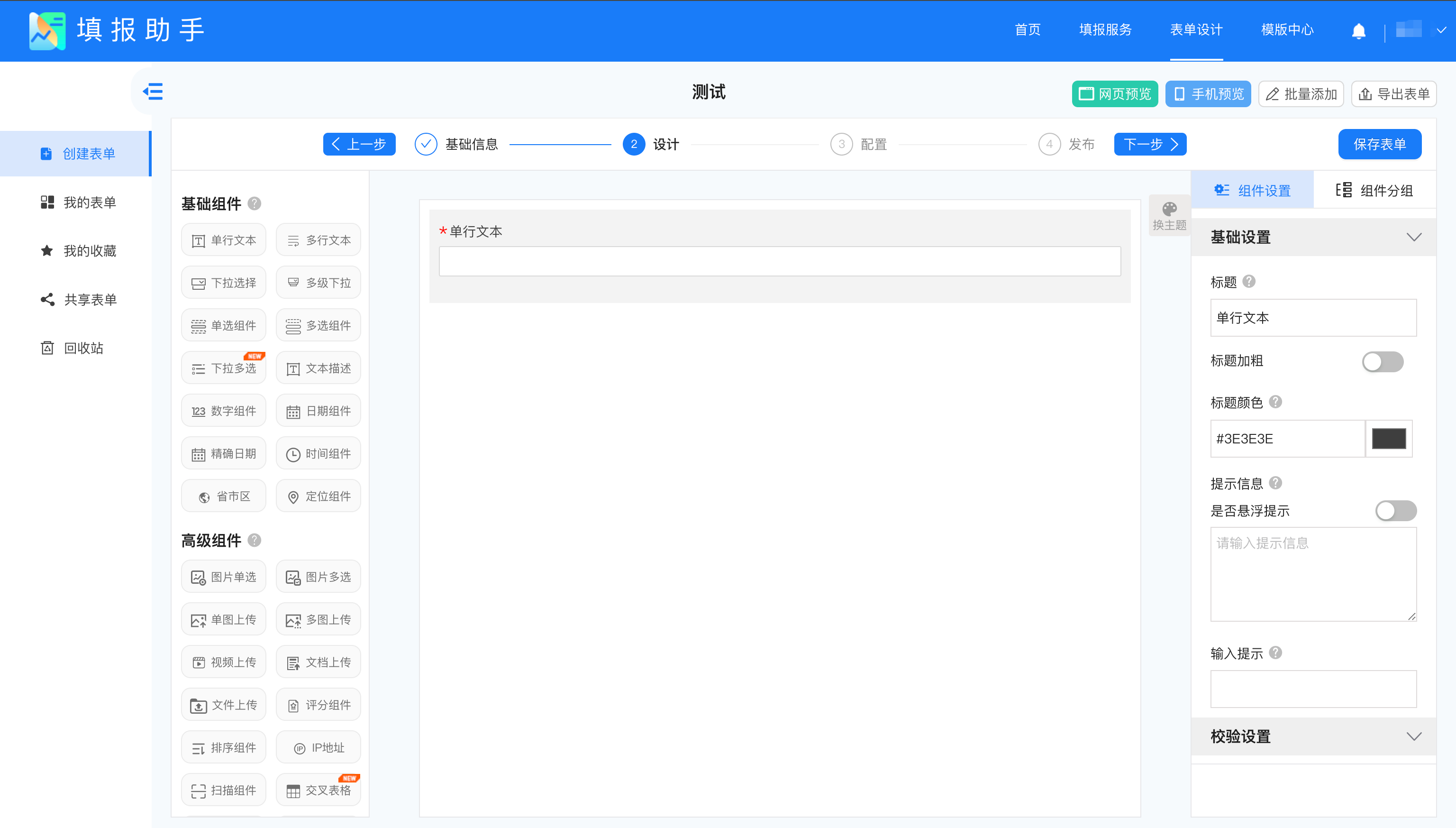
提供图片单选、文件上传、明细表格等16种常用高级组件,通过拖拽即可完成画布排版。
3.多模板与多场景适配
内置讲座报名统计、会议签到、用户满意度调查等超50个常用表单模板,可直接引用并适配各类场景。
4.智能审核与灵活控制
支持采集状态、有效日期、匿名采集、采集范围等限制设置,通过配置流程实现轻量审核。
5.实时查询与统计辅助
实时统计并输出填报结果,助力数据分析。
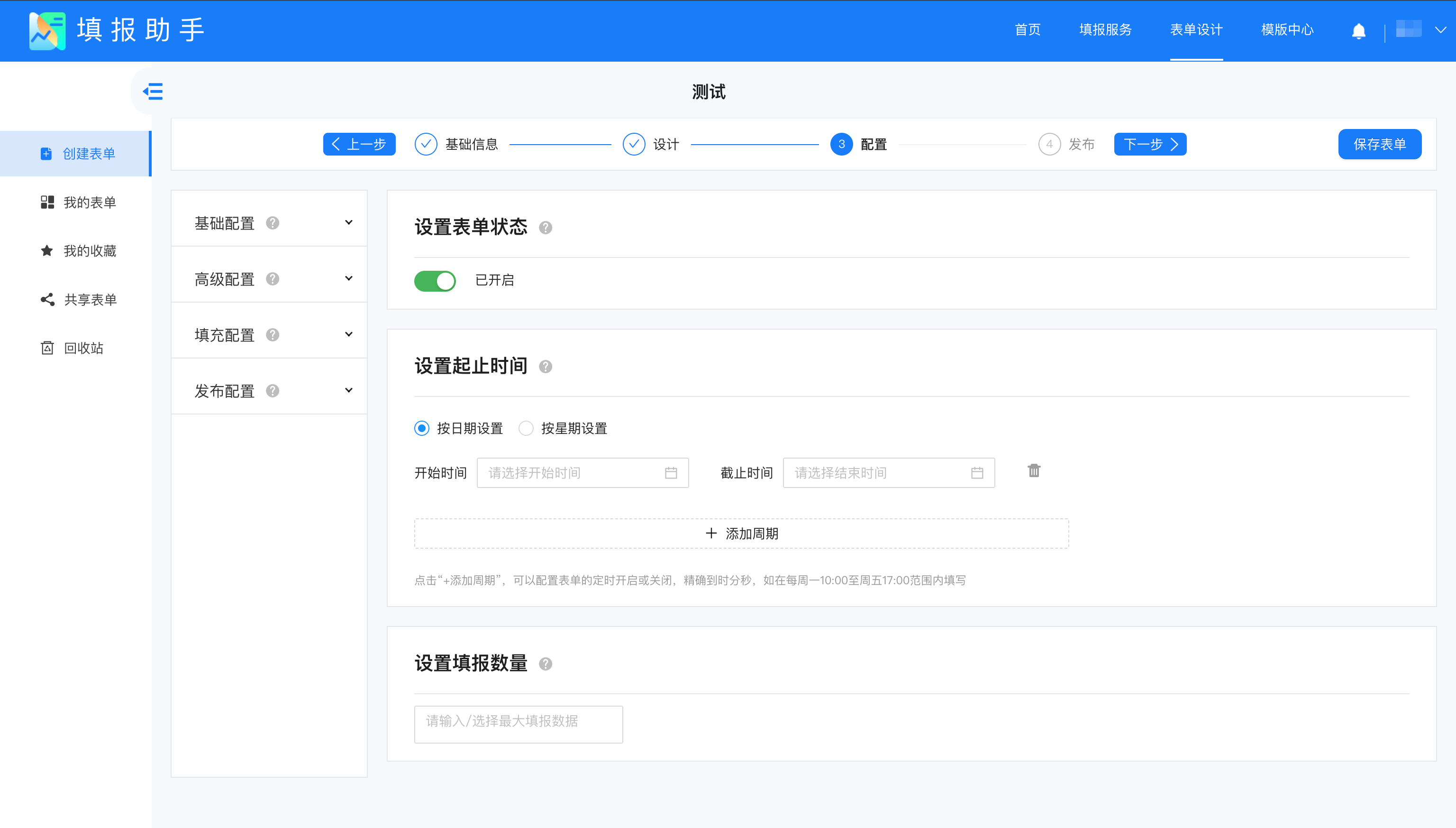
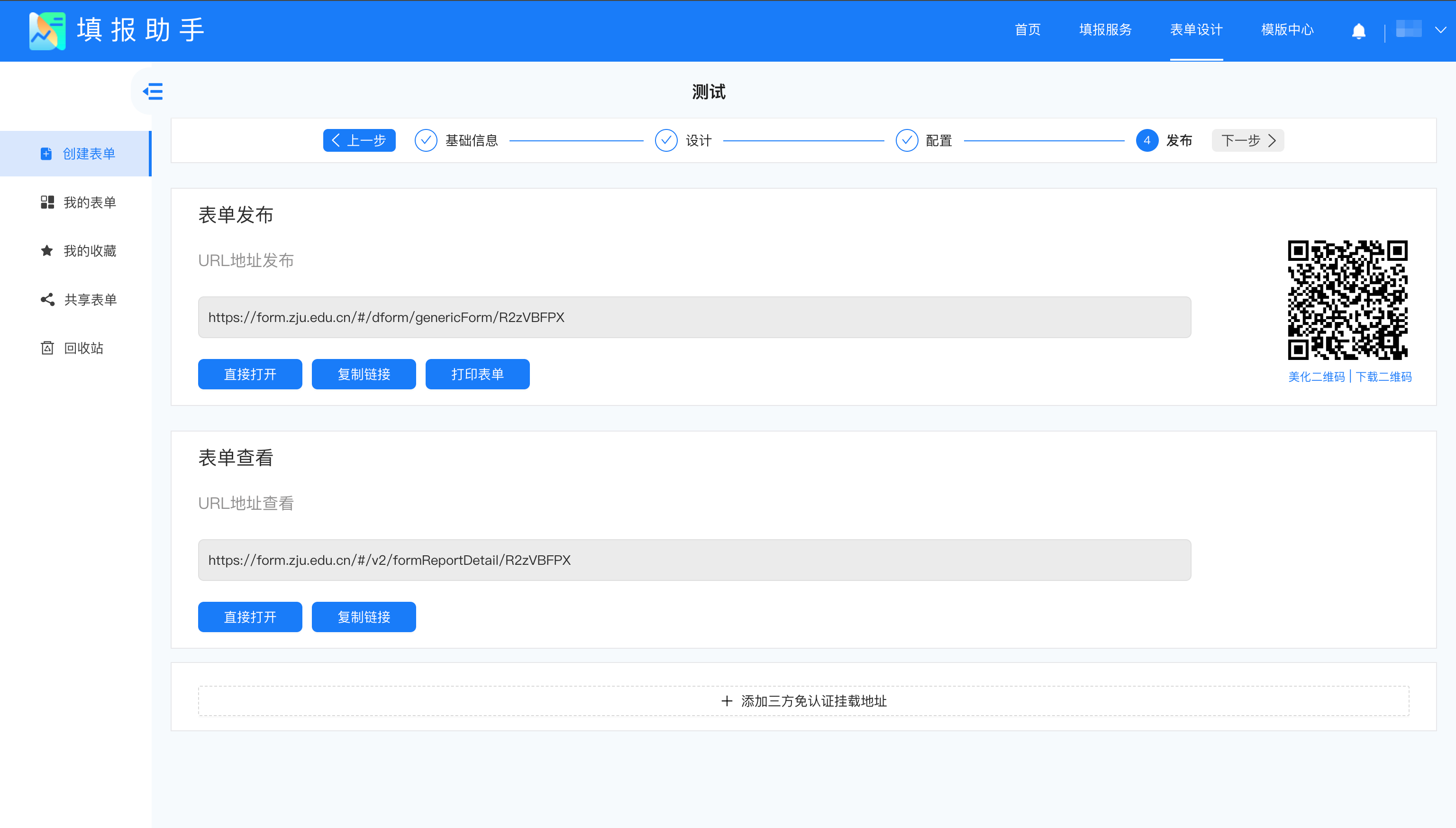
(一)表单设计
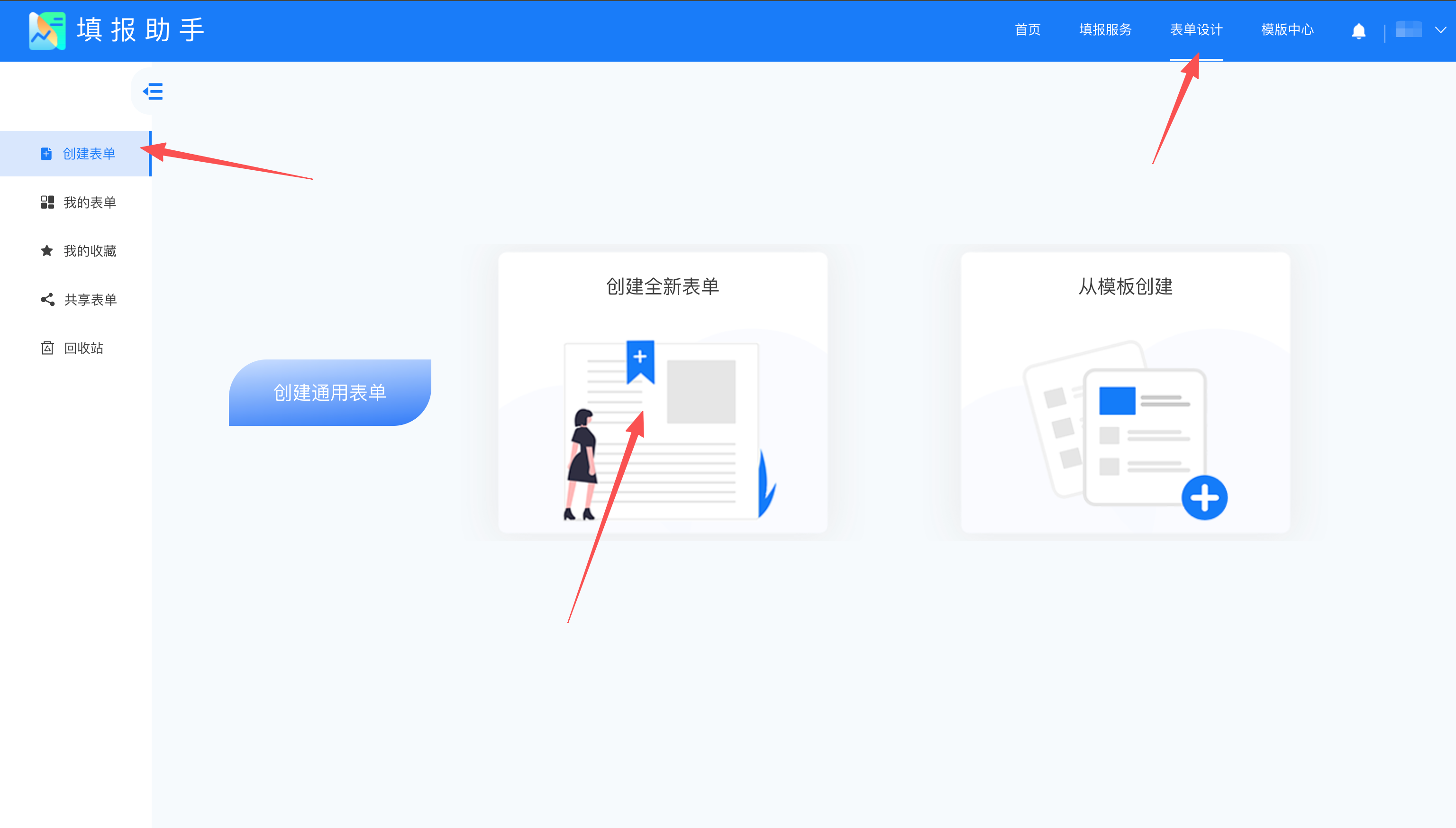
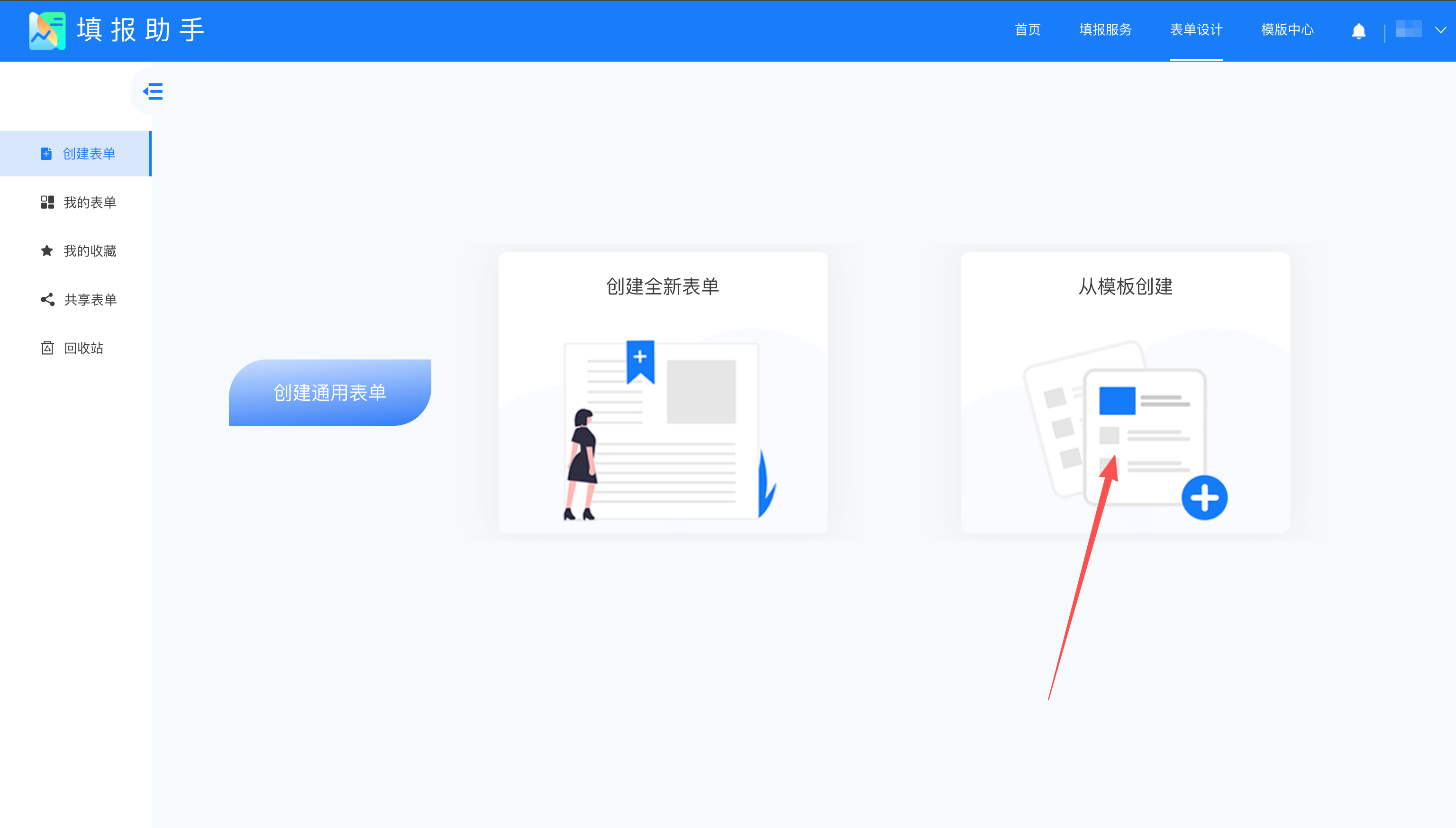
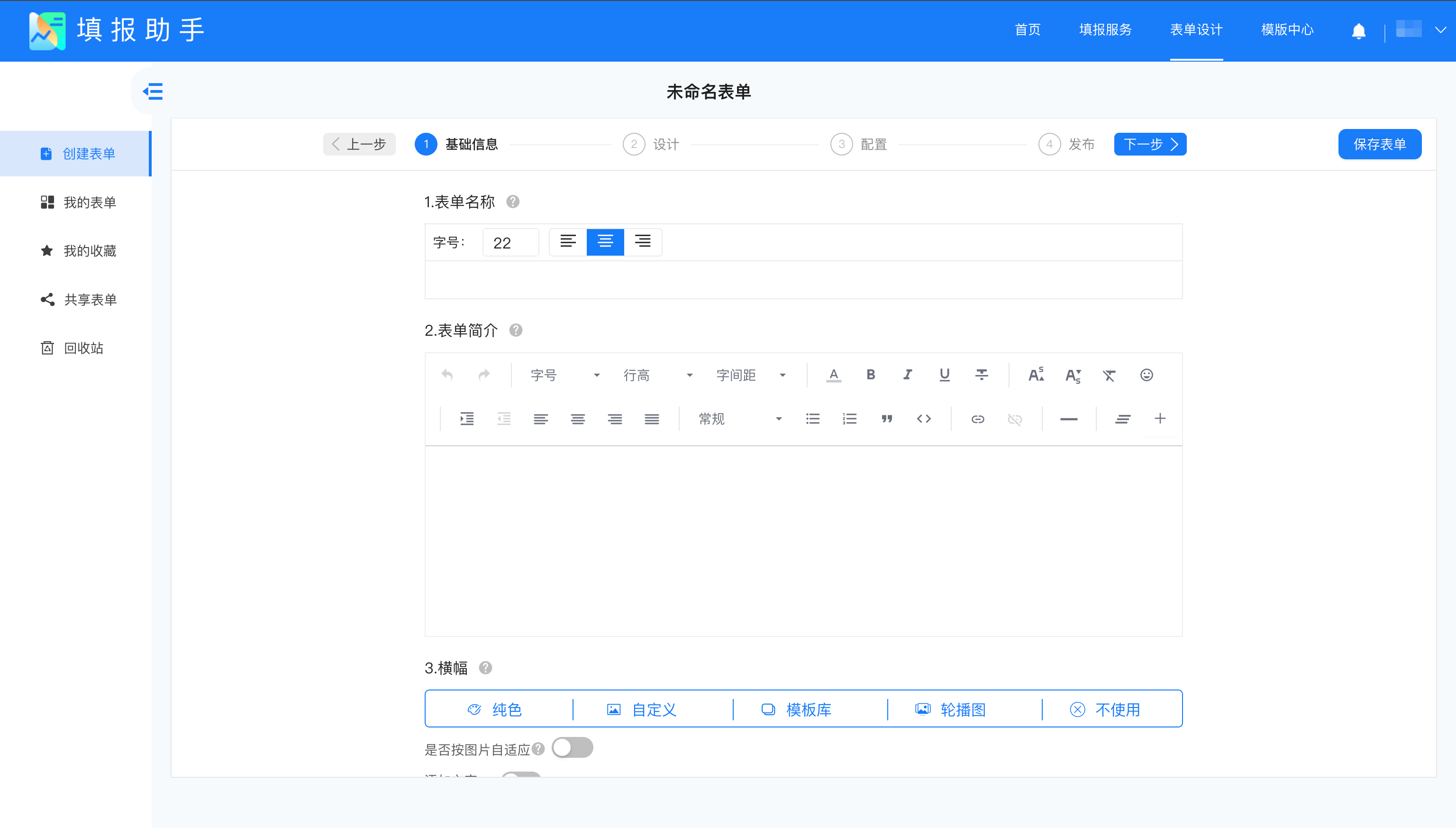
登录https://form.zju.edu.cn/,点击顶部【表单设计】→左侧【创建表单】→【创建全新表单】(/【从模版创建】→点击模板右下角图标【使用】)→【基础信息】→【设计】→【配置】→【发布】
(二)填报服务
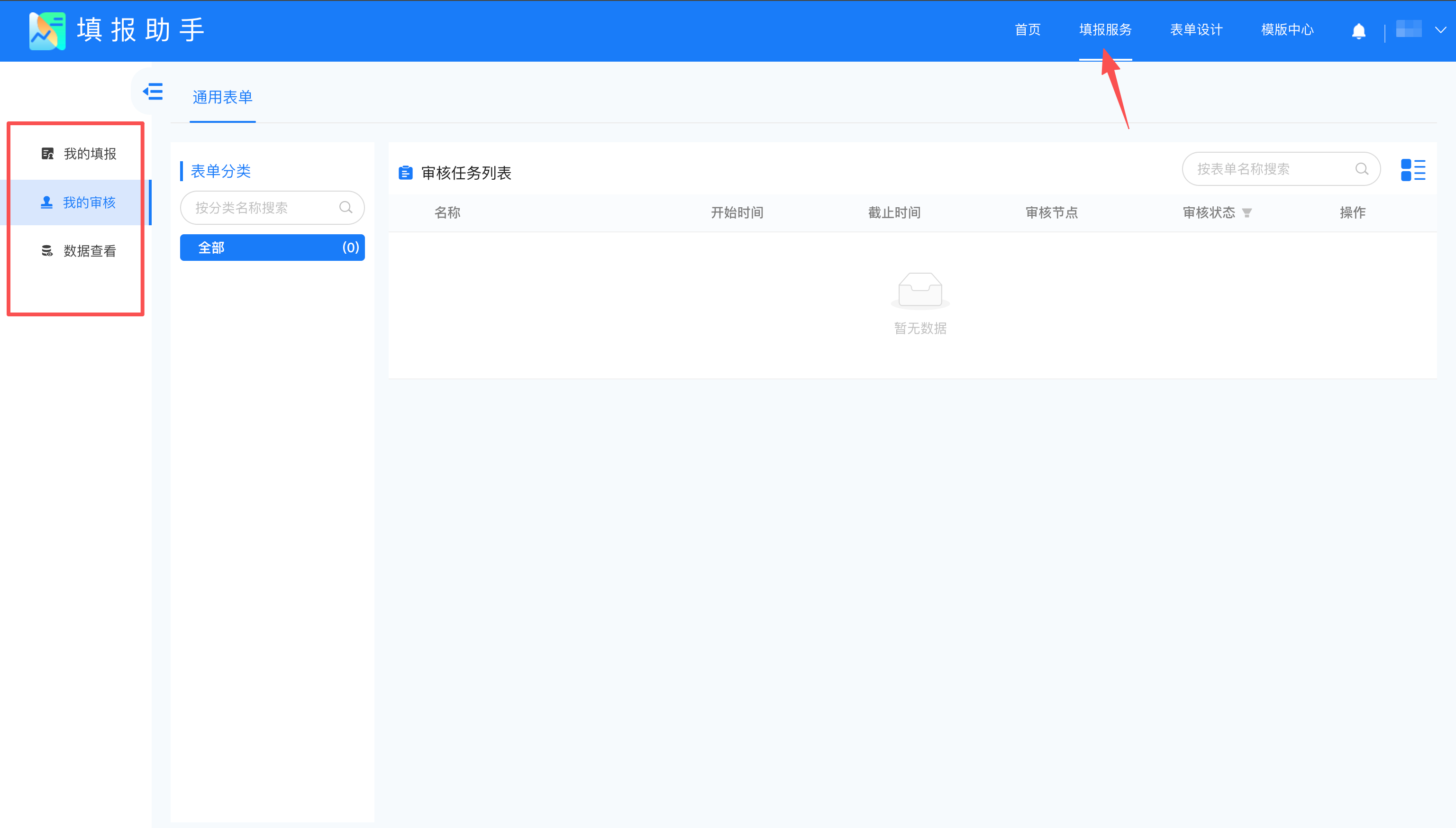
登录https://form.zju.edu.cn/,点击顶部【填报服务】→查看左侧【我的填报】/【我的审核】/【数据查看】
1. 表单填报完成后,如何导出所有数据?
进入【表单设计】→【我的表单】,找到对应表单,点击表单名称旁的【更多】按钮,选择【填报结果】,即可导出全部表单数据。
2.设计表单时无法保存,提示“组件名称异常”,怎么办?
请勿在表单名称、组件及组件选项名称中使用下划线等特殊符号,仅使用纯文字或常规通用字符,修改后即可正常保存。
3.用户希望登录后仍能匿名填报(不记录身份信息),该如何设置?
进入【表单配置】→【高级配置】,开启填报功能并勾选【匿名填报】,用户登录填写后,系统将不记录用户身份信息。
4.如何设置表单某个字段为必填项?
在表单设计时,选中对应组件,进入【组件设置】→【校验设置】,开启【是否必填】功能。
5.钉钉扫码填写问卷时,能否实现自动填充个人信息?
可以实现。在表单设计时,选中对应个人信息组件,进入【组件设置】→【高级设置】,开启【自动填充】功能,按需选择所需的个人数据字段,即可实现填表时自动填充个人信息。